Respuesta rápida: Para configurar LiteSpeed Cache en WordPress: instala el plugin LiteSpeed Cache (gratis), ve a LiteSpeed Cache > Caché > Activar caché. Ajusta: Page Cache Purge en Smart, CSS/JS combinados si no rompe tu tema, y Object Cache activado si tu hosting lo soporta. En HostDron, la configuración base viene hecha en los planes WordPress.
Qué es LiteSpeed Cache y por qué es distinto a otros plugins
LiteSpeed Cache (LSCache) trabaja a nivel de servidor, por debajo de WordPress. A diferencia de WP Super Cache o W3 Total Cache, que generan archivos estáticos desde PHP, LSCache se comunica directamente con el servidor LiteSpeed y cachea las páginas antes de que PHP se ejecute.
El resultado: tu WordPress responde más rápido con menos carga en el servidor. Pero solo funciona si tu hosting usa LiteSpeed como servidor web. En Apache, el plugin se instala pero no hace caché a nivel de servidor.
Los planes de hosting WordPress de HostDron corren sobre LiteSpeed y la configuración base de LSCache viene hecha.
Paso 1: instalar el plugin
En el panel de WordPress, ve a Plugins > Añadir nuevo y busca «LiteSpeed Cache». Instálalo y actívalo. Es gratuito.
Paso 2: activar la caché de página
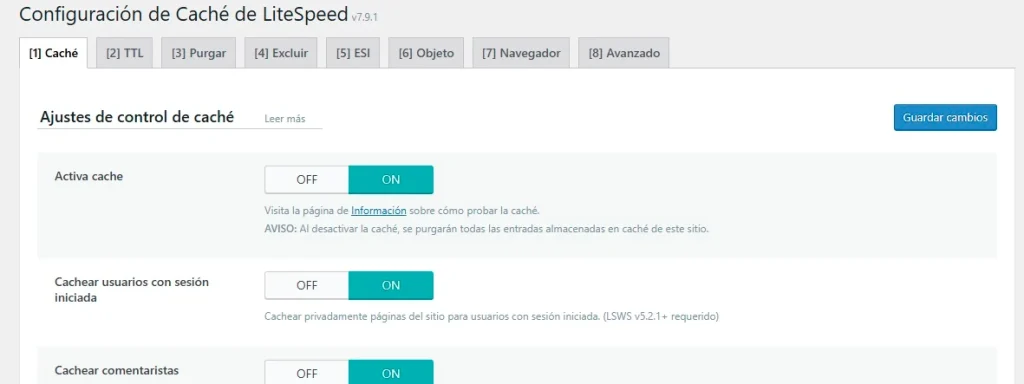
Ve a LiteSpeed Cache > Caché, pestaña Caché (la 1 del menú), y pon «Activa cache» en ON (en la versión en inglés se llama «Enable Cache»). Con eso, el plugin empieza a guardar versiones estáticas de tus páginas.
Si tu web tiene login de usuarios (WooCommerce con carrito, por ejemplo), activa también «Cachear usuarios con sesión iniciada» («Cache Logged-in Users») solo si sabes que no afecta el contenido personalizado.
Paso 3: configurar la purga
En la pestaña Purgar (la 3 del menú, «Purge» en inglés), el modo «Smart Purge» es el más seguro: cuando publicas o editas un post, el plugin limpia solo las páginas afectadas, no toda la caché.
Déjalo en Smart Purge a menos que tengas una razón para cambiarlo.
Paso 4: optimización de CSS y JavaScript
En LiteSpeed Cache > Page Optimization puedes combinar y minimizar CSS y JS. Esto reduce el número de archivos que el navegador descarga y acelera la carga.
Cuidado: si activas «Combine CSS» o «Combine JS» y tu web se ve rota (menús que no abren, sliders que no cargan), desactívalos. Algunos temas y plugins no son compatibles con la combinación. Probalo de a uno.
La opción «Load CSS Asynchronously» y «Load JS Deferred» suelen funcionar bien y mejoran el LCP (la métrica de velocidad que Google usa).
Para saber si un cambio ayudó, revisa la web antes y después. Puedes auditar tu web gratis con Visiora: no pide registro y su nota incluye el servidor y el rendimiento de la página.
Paso 5: Object Cache (si tu hosting lo soporta)
Object Cache guarda consultas a la base de datos en memoria (Redis o Memcached). Si tu hosting tiene Redis o Memcached disponible, actívalo en LiteSpeed Cache > Caché, pestaña Objeto (la 6 del menú, «Object» en inglés). Reduce la carga en la base de datos, sobre todo en WooCommerce.
En HostDron, los planes WordPress incluyen soporte para Object Cache. Si no estás seguro, pregunta al equipo por WhatsApp.
Configuración que recomendamos en HostDron
| Opción | Recomendación |
|---|---|
| Page Cache | Activado |
| Purge | Smart Purge |
| CSS Combine | Probar; desactivar si rompe el tema |
| JS Combine | Probar; desactivar si rompe el tema |
| Load CSS Async | Activado |
| Load JS Defer | Activado |
| Object Cache | Activado si Redis disponible |
| Image Optimization | Activar solo si no usas otro plugin de imágenes |
Lo que no deberías tocar sin probar
Las opciones de CDN solo sirven si tienes un CDN configurado. Si no, déjalas desactivadas.
La opción de caché del navegador en el plugin (pestaña Navegador (la 7 del menú), «Browser Cache» en inglés) puede entrar en conflicto con las reglas de caché del servidor. En HostDron, el servidor ya maneja eso. Déjala apagada.
Si tu hosting no es LiteSpeed
Si tu hosting actual usa Apache, el plugin se instala pero la caché de servidor no funciona. Solo obtienes las funciones de optimización de CSS/JS y de imagen, que son útiles pero limitadas.
Si quieres la caché completa de LiteSpeed, necesitas un hosting que lo soporte. Los planes WordPress de HostDron desde Bs 500/año incluyen LiteSpeed con la configuración base hecha, y la migración de tu WordPress es gratis.
Preguntas frecuentes
¿LiteSpeed Cache es gratis?
Sí, el plugin es gratuito. Pero necesitas un servidor LiteSpeed para que la caché de servidor funcione.
¿Funciona con WooCommerce?
Sí, tiene opciones específicas para WooCommerce. La caché de carrito y de usuario se configura por separado.
¿Puedo usar LiteSpeed Cache con otro plugin de caché?
No lo recomendamos. Usar dos plugins de caché al mismo tiempo causa conflictos. Si tienes LiteSpeed, usa solo LSCache.
¿Qué pasa si algo se rompe?
Desactiva la opción que acabas de cambiar. La mayoría de problemas vienen de CSS/JS Combine o de conflictos con otros plugins.
LiteSpeed Cache rinde mejor en un servidor LiteSpeed. Compara nuestros planes de hosting.