1. Qué es Nuvro
Nuvro es un plugin para WooCommerce que agrega el método de pago «QR de cualquier banco». Tu cliente paga desde la app de su banco y el dinero llega directo a tu cuenta: Nuvro no es una pasarela, no recibe ni mueve dinero y no cobra comisión por venta.
| Nuvro Lite · gratis | Nuvro Pro · Bs 1.990 al año |
|---|
| QR para pagar | El QR de tu cuenta, con el monto exacto y la referencia del pedido | Un QR único por pedido, generado por tu banco |
| Confirmación del pago | Tú confirmas con un clic, al ver el comprobante | Automática: el pedido se marca como pagado solo |
| Bancos | Tu cliente paga desde cualquier banco | Tu cuenta debe ser del BNB, con su API de QR para empresas |
| Tablero de cobros | Hoy, mes, año, ticket promedio y pendientes | Además: gráficos, productos, días y horas, QR sin pagar, Excel y resumen diario |
| Soporte | Esta guía y las preguntas frecuentes | WhatsApp y correo, en horario hábil de Bolivia |
Lo que necesitas
- WordPress 6.4 o superior y PHP 7.4 o superior.
- WooCommerce activo, con tu tienda funcionando.
- Una cuenta bancaria en Bolivia y el QR de cobro que descargas de la app de tu banco (sin monto fijo).
- Para Nuvro Pro: una cuenta en el BNB con su API de QR para empresas.
2. Consigue e instala Nuvro
Nuvro Lite es gratis. Nuvro Pro viene incluido el primer año con la Tienda completa de HostDron y con el hosting WordPress Tienda; si no, se compra aparte.
1Pídelo en el área de clientes
Entra a clientes.hostdron.com y pide Nuvro Lite (gratis) o Nuvro Pro. En el servicio, dentro de tu área de clientes, encuentras el botón de descarga y, si es Pro, tu clave de licencia.
2Instala Nuvro Lite
En tu WordPress ve a Plugins › Añadir nuevo › Subir plugin, elige el archivo nuvro.zip, pulsa «Instalar ahora» y después «Activar».
3Si tienes Pro, instálalo también
Repite el paso con nuvro-pro.zip. Nuvro Pro es un complemento: necesita que Nuvro Lite esté instalado y activo.
4Busca Nuvro en el menú
Aparece el menú Nuvro con el Tablero y los Ajustes. Los ajustes también están en WooCommerce › Ajustes › Pagos › Nuvro.
¿Tu tienda la hizo HostDron? Nuvro ya viene instalado y configurado: salta a la sección 5.
3. Configura el cobro por QR
En WooCommerce › Ajustes › Pagos › Nuvro completa estos campos y guarda los cambios.
ActivarMarca «Cobrar por QR con Nuvro».
Nombre en el checkoutLo que ve tu cliente al elegir cómo pagar. Por ejemplo: «Pago con QR».
Texto en el checkoutUna línea que explica el pago. Por ejemplo: «Paga con la app de tu banco».
Cómo se confirma el pagoManual: QR de tu cuenta y confirmas tú (cualquier banco, sin costo). Automático: QR por pedido que se confirma solo (necesita Nuvro Pro). Demostración: QR de muestra que se «paga» solo a los 20 segundos; úsalo solo para probar.
Imagen de tu QREl QR que descargaste de la app de tu banco, sin monto fijo. Elígelo desde Medios.
Titular de la cuentaEl nombre que tu cliente verá al pagar, para que confíe en que el QR es tuyo.
BancoEl banco de tu cuenta.
WhatsApp para comprobantesTu número con código de país, sin + ni espacios. Ejemplo: 59170000000.
Antes de recibir clientes, haz una compra de prueba en modo Demostración y luego vuelve a Manual (o Automático, si tienes Pro).
4. Si tu tienda vende en dólares
El QR siempre cobra en bolivianos. Si tu tienda muestra precios en dólares u otra moneda, Nuvro convierte el total con el tipo de cambio que elijas.
Tipo de cambioAutomático: el oficial del Banco Central de Bolivia (solo dólares), que se actualiza dos veces al día desde bcb.gob.bo. Fijo: lo escribes tú.
Ajuste sobre el oficial (%)Opcional. Por ejemplo, 2 cobra un 2 % sobre el tipo de cambio oficial. Déjalo en 0 para usar el oficial tal cual.
Tipo de cambio fijoBolivianos por 1 unidad de la moneda de tu tienda (solo si elegiste «Fijo»).
Si el BCB no responde, Nuvro usa el último valor y te avisa en el panel si tiene más de 3 días.
5. Cómo paga tu cliente y cómo confirmas
1Ve el total y el QR
Al terminar la compra, tu cliente ve el monto exacto en bolivianos, la referencia del pedido y el QR. Con Pro, el QR es único para ese pedido.
2Paga con la app de su banco
Escanea el QR con cualquier banco de Bolivia. Si compra desde el celular, puede descargar el QR y subirlo desde su galería.
3Envía el comprobante (modo manual)
Lo sube en la página del pedido o te lo manda por WhatsApp. Los comprobantes se guardan en una carpeta privada: solo el personal de la tienda los ve.
4Confirmas el pago
Modo manual: abre el pedido y, en la caja «Nuvro · Cobro QR», revisa el comprobante y confirma; también puedes confirmar desde el Tablero. Modo automático: Nuvro consulta al banco y marca el pedido como pagado solo.
Comprueba siempre en la app de tu banco que el dinero llegó antes de confirmar un pedido en modo manual.
6. El tablero de cobros
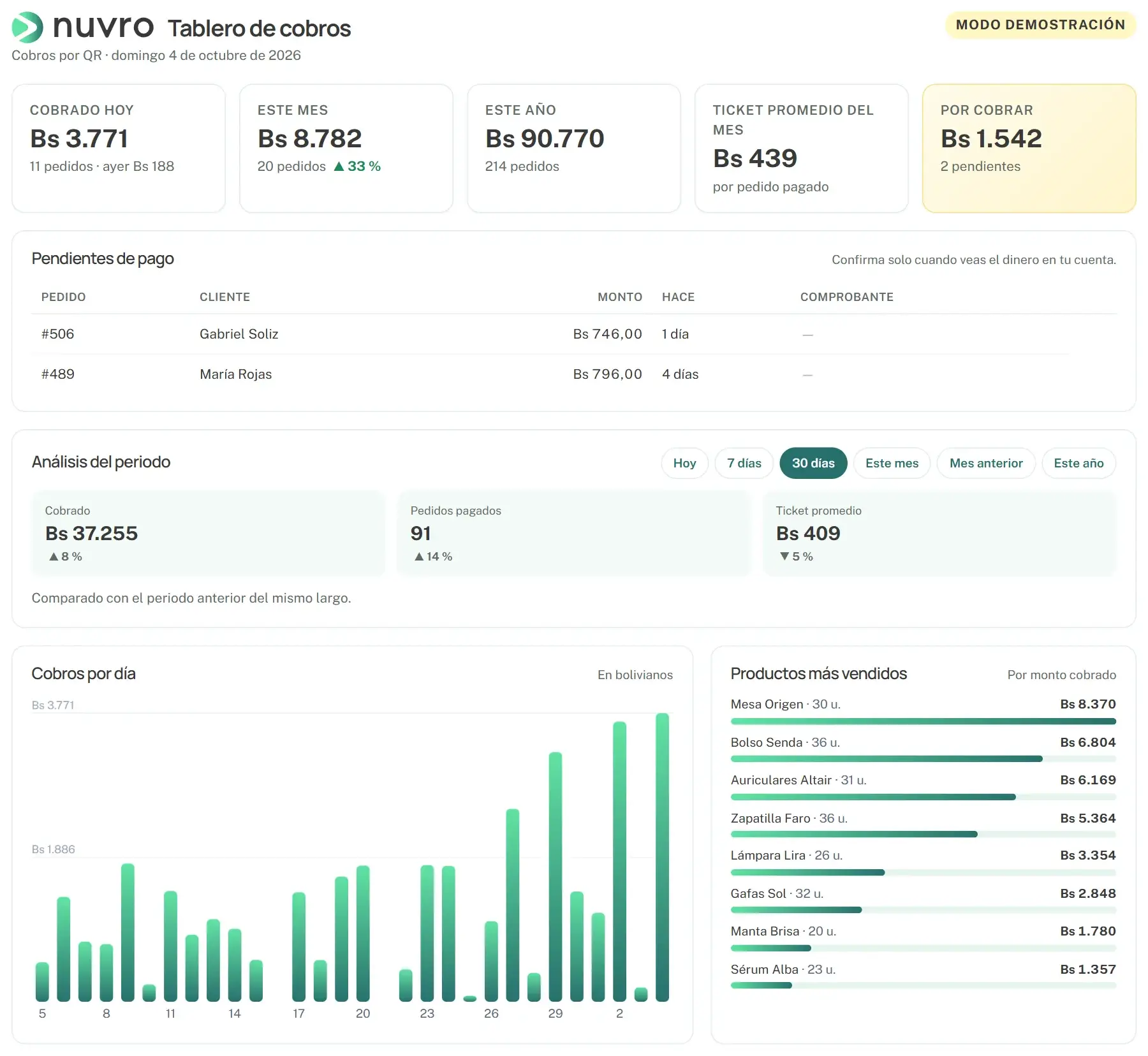
En Nuvro › Tablero ves cómo van tus cobros sin abrir el banco.
- Lite: cobrado hoy, en el mes y en el año, ticket promedio y pedidos por cobrar con el botón «Confirmar».
- Pro: además, gráficos por día y por mes, productos más vendidos, días y horas con más ventas, rapidez de pago, pedidos con QR sin pagar (con botón de WhatsApp para escribirle al cliente), conciliación en Excel y un resumen diario por correo a las 8:00.
7. Activa Nuvro Pro
1Pega tu clave de licencia
Ve a Nuvro › Licencia Pro, escribe tu clave y pulsa activar. Verás el mensaje «Licencia activada».
2Elige el modo automático
En WooCommerce › Ajustes › Pagos › Nuvro, cambia «Cómo se confirma el pago» a Automático.
3Conecta tu banco
Completa los datos del BNB de la sección 8 y pulsa el botón de prueba de conexión.
4Haz una compra de prueba
Con el entorno de pruebas del BNB, compra un producto y comprueba que el pedido pase a «pagado» solo. Después cambia a producción.
Cada licencia de Nuvro Pro es para una tienda. Nuvro Agencia permite hasta 5 tiendas de tus clientes.
8. Conecta el BNB (modo automático)
Pide a tu ejecutivo del BNB el acceso a su API de QR para empresas. Te entregan los datos que van en estos campos. Se guardan cifrados en tu propia web: HostDron no los ve.
Banco o servicioBNB (por ahora es el banco compatible; sumaremos más).
Entorno del BNBPruebas (sandbox del BNB) mientras pruebas; Producción para cobros reales.
accountIdEl identificador que te entrega el BNB.
authorizationIdLa clave de acceso que te entrega el BNB. Es secreta.
Cuenta de destinoCuenta 1 (principal) o Cuenta 2, según las cuentas que registraste con el BNB.
PruebaComprueba que la tienda se conecta con el BNB antes de recibir clientes.
Dirección de aviso de pagoSi el banco te pide una URL para avisar los pagos, entrégale esta. Aunque no la configuren, la tienda revisa los pagos sola.
¿Prefieres que lo hagamos contigo? El acompañamiento para pedir la API al BNB y dejar la confirmación automática funcionando cuesta Bs 500, una sola vez. No incluye trámites que solo puede hacer el titular de la cuenta ni garantiza que el banco apruebe la solicitud.
9. Licencia, renovación y seguridad
Licencia y renovación
- Nuvro Pro es una licencia anual, sin mensualidades y sin comisión por venta.
- Si no renuevas, tienes 10 días de gracia. Después, las funciones Pro se apagan solas y tu tienda pasa a Nuvro Lite: sigue cobrando por QR, pero confirmas cada pago tú.
- Al renovar, todo vuelve a activarse.
- Para mover la licencia a otro sitio, desactívala en Nuvro › Licencia Pro y actívala en el nuevo.
Seguridad y privacidad
- Nuvro no recibe ni guarda dinero: el pago va de la cuenta de tu cliente a la tuya.
- Las credenciales del banco se guardan cifradas en tu web.
- Los comprobantes se guardan en una carpeta privada que solo ve el personal de la tienda.
10. Problemas comunes
Nuvro no aparece en el checkout
Revisa que esté marcado «Activar» y guardado. Si usas el checkout de bloques, Nuvro también funciona ahí; vacía la caché de tu web y prueba en una ventana privada.
El QR no se ve
Vuelve a elegir la imagen en «Imagen de tu QR» desde Medios y guarda. Usa el QR sin monto fijo que descargas de la app de tu banco.
El monto en bolivianos no es el que esperaba
Tu tienda vende en otra moneda: revisa el tipo de cambio (automático del BCB o fijo) y el ajuste en porcentaje.
El modo automático no confirma los pagos
Comprueba que la licencia esté activada, que el entorno sea el correcto (pruebas o producción), que accountId y authorizationId estén bien escritos, y usa el botón de prueba de conexión.
Aviso de tipo de cambio desactualizado
El BCB no respondió en los últimos días. Nuvro usa el último valor; si te preocupa, cambia a tipo de cambio fijo mientras tanto.
11. Preguntas frecuentes y soporte
¿Nuvro cobra comisión?
No. El dinero va directo a tu cuenta bancaria. Tu banco puede cobrar sus propios costos según tu cuenta.
¿Funciona con cualquier banco?
Tu cliente puede pagar desde cualquier banco de Bolivia. Para la confirmación automática, tu cuenta debe ser del BNB.
¿Tengo que tener el hosting en HostDron?
No. Nuvro funciona en cualquier hosting con WordPress y WooCommerce.
¿Puedo probarlo antes?
Sí: en nuvro.hostdron.com compras con un QR de prueba y ves el tablero en vivo.

